
ロボットのエラー解除方法は?復旧の基本手順
配膳や清掃、案内など、さまざまな場面で活躍するサービスロボット。急に動かなくなると焦ってしまいますが、落ち着いた対応で復旧できるケースも多いのです。
本記事では、現場で役立つエラー解除の基本手順と、絶対に避けるべきNG行動について解説します。
ロボットのエラー解除・復旧に向けた基本ステップ
多くのトラブルは、現場スタッフによる基本的な操作で復旧できるケースが少なくありません。まずは、落ち着いて状況を確認し、以下の手順を試してみてください。まずは画面やランプでエラー内容を確認する
ロボットが停止した際、すぐに電源を切ったり再起動したりするのは避けましょう。まずは、ディスプレイに表示されている「エラーコード」や「メッセージ」を確認します。
ランプの点滅パターンや色も重要な手がかりとなり、原因を特定するための大切なヒントになります。
可能であれば、エラー画面をスマートフォンで撮影するか、メモに残してください。もし自力で解決できずメーカーに問い合わせる際、この情報があるだけで対応スピードが格段に上がります。
再起動・電源の入れ直しを行う
パソコンやスマートフォンと同様に、ロボットも一時的なシステム不具合であれば、再起動で直ることがよくあります。
まずは通常の電源ボタンでオフにし、少し時間を置いてから再度オンにしてみましょう。
もし緊急停止ボタンが押されている場合は、解除方法が機種によって異なるため注意が必要です。ボタンを回して解除するタイプや、引いて解除するタイプなどがありますので、マニュアルに沿って正しく操作してください。
物理的な障害物や汚れを取り除く
システムの問題ではなく、センサーや駆動部分への物理的な干渉が原因であることも考えられます。
例えば、障害物検知センサー(LiDARやカメラ)の表面にホコリや指紋が付着していると、前方に何もないのに「障害物あり」と判定して進めなくなることがあります。柔らかい布でセンサー部分を優しく拭き取ってみましょう。
また、移動用タイヤの隙間にゴミやコード類が巻き込まれていないかもチェックしてみてください。これらを取り除くだけで、スムーズに動き出すケースは多々あります。
自力でのエラー解除が難しい場合の対応と注意点
基本的な対処を行ってもエラーが消えない、あるいは異音がするといった場合は、無理に動かそうとしてはいけません。
ここでは専門家のサポートが必要な段階での適切な行動と、避けるべき注意点について解説します。
絶対にやってはいけないNG行動
「中で何かが詰まっているかもしれない」と思い、ドライバーを使ってカバーを開けたり分解したりするのは絶対にやめましょう。
専門知識がない状態での分解は、保証の対象外になるだけでなく、感電や配線の断線など、故障をさらに悪化させるリスクがあります。
また、マニュアルに記載されていない裏コマンドのような操作を試すのも危険です。設定データが初期化されてしまい、現場での復旧が不可能になる恐れがあるため、必ず決められた手順のみを行ってください。
メーカー・保守会社へ連絡する際のポイント
プロに修理を依頼する際は、状況を正確に伝えることが早期解決への近道です。「いつ」「どのような操作をした時に」「どのようなエラーが出たか」を具体的に伝えましょう。
先ほど確認したエラーコードや、撮影した画像がここで役に立ちます。また、ロボットのシリアルナンバー(製造番号)も事前に控えておくと、問い合わせがスムーズに進むはずです。
担当者に「単に動かない」と伝えるだけでは原因の切り分けに時間がかかってしまうため、できるだけ詳細な情報共有を心がけましょう。
エラーが頻発するなら保守体制の見直しを
一度エラーを解除できても、すぐにまた同じエラーが出る場合は注意が必要です。バッテリーの劣化や内部部品の摩耗など、現場では対処できない寿命が近づいている可能性があります。
頻繁な停止は業務効率を下げる要因になりますので、定期的なメンテナンスプランへの加入や、信頼できる保守会社への点検依頼を検討してみてはいかがでしょうか。プロによる定期チェックがあれば、大きなトラブルを未然に防ぐことにつなげられます。
まとめ
ロボットが動かなくなった時は、まず画面でエラー内容を確認し、再起動や清掃といった基本の対処を試すことが大切です。
それでも改善しない場合は、無理な分解などは行わず、速やかにメーカーや保守会社へ相談しましょう。正確な情報伝達が、ダウンタイム(停止時間)を短くするポイントです。
なお、当サイトではサービスロボットの用途別におすすめの保守会社を紹介しています。ぜひ併せて保守会社選びの参考にしてください。
おすすめ保守会社3選
なら
(https://gritarts.co.jp/solution/maintenance/robot)
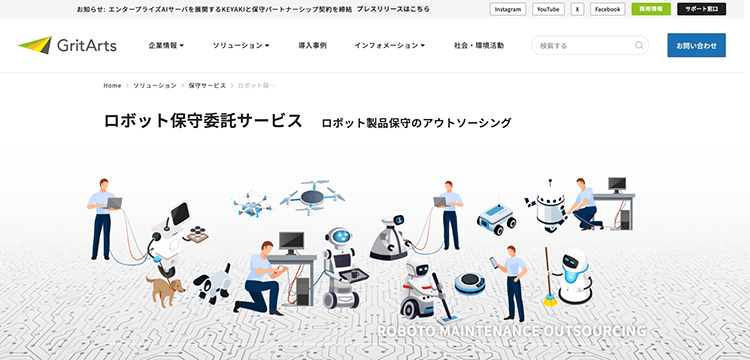
- 複数の清掃ロボットメーカーから認定された唯一の保守パートナー(※)として高度なスキルと知識を有し、現場での修理も的確に対応可能
- 24時間365日現場駆けつけ可能な体制により、夜間・休日の稼働が多い清掃ロボットの保守も迅速に対応
なら
(https://www.jbsvc.co.jp/products/non-it/service_robot/maintenance.html)
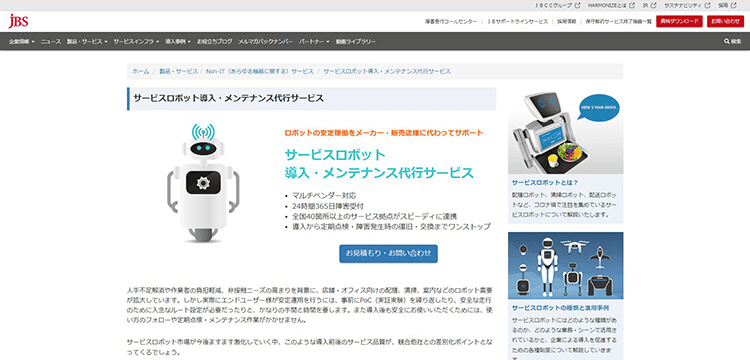
- 案内・広告ロボットで起きやすいソフトウエアのバグなどシステム側の不具合を、経験豊富な現役エンジニアが揃うコールセンターが受付け迅速な解決に導く
- 顧客との対話の回答精度や反応速度を維持する定期点検によって、利用者との円滑なコミュニケーションをサポートできる
なら
(https://dfarobotics.com/)
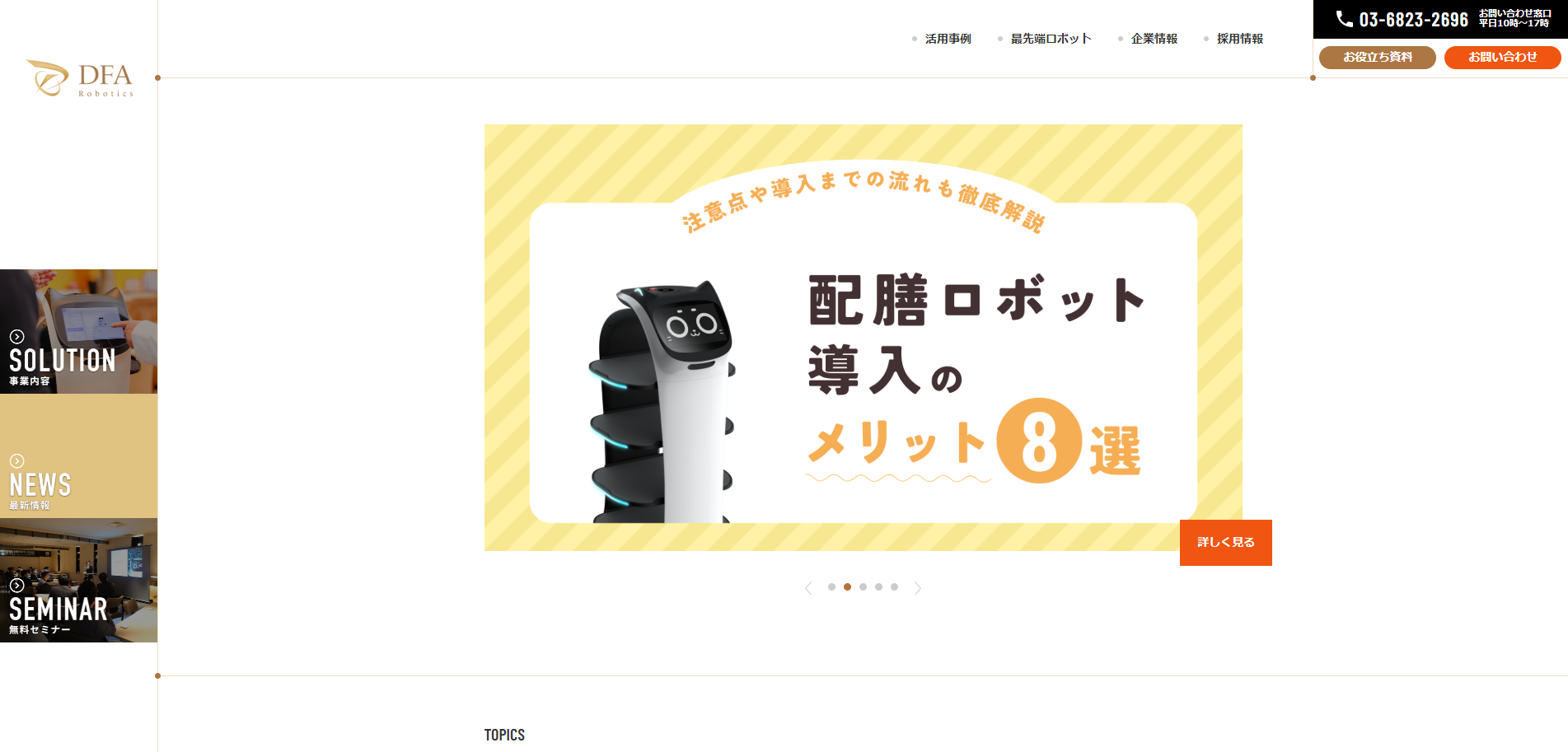
- 3,500台以上(※2)もの配膳ロボット導入実績をもとに店舗の環境やレイアウトを詳しく調査し、お客様やスタッフと接触しないよう調整
- 訪問修理・部品交換だけでなく、オペレーションの効果まで分析。 店舗の経営改善までサポートできる
※2024年8月8日にGoogle検索で「ロボット保守」と検索した際に表示されるサービスロボット保守会社の中で、唯一。BIB Robotics Japan社のスマート清掃ロボット「J40」及びIDRIVERPLUS社の無人運転清掃ロボット「VIGGO」の認定運用パートナーとして保守サービスを提供。
※2:参照元:DFA Robotics公式HP(https://dfarobotics.com/topics/xsp--g9xq/)、2021年11月~2024年9月時点